
Entrando na plataforma
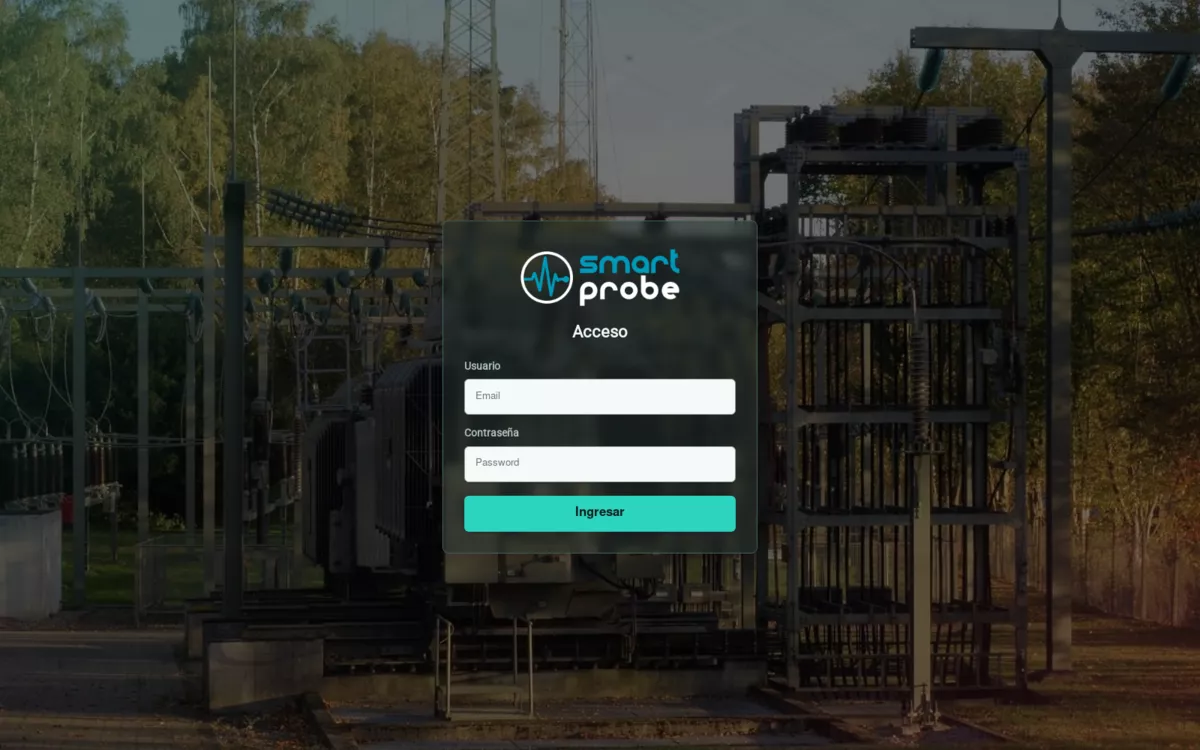 Tela de acesso.
Entre com seu usuário (seu email) e sua senha, e toque em Entrar.
Não existe recuperação automática de senha: se você esqueceu a sua, peça a quem administra sua conta no SmartProbe para redefini-la.
Se o sistema não deixar você entrar, pode aparecer uma destas mensagens (exibidas em espanhol pelo backend):
- Usuario no encontrado (“Usuário não encontrado”) — confira se o email está digitado corretamente.
- Contraseña incorrecta (“Senha incorreta”)
- Usuario deshabilitado / Usuario expirado (“Usuário desabilitado” / “Usuário expirado”)
- Cliente deshabilitado / Cliente expirado (“Conta desabilitada” / “Conta expirada”)
Se a assinatura da sua conta venceu, você vai ver um aviso pedindo para entrar em contato para renová-la, com a opção de tocar em Entrar novamente para continuar mesmo assim.
O menu principal
O ícone ☰ no canto superior esquerdo abre o menu lateral. A partir dele você acessa:
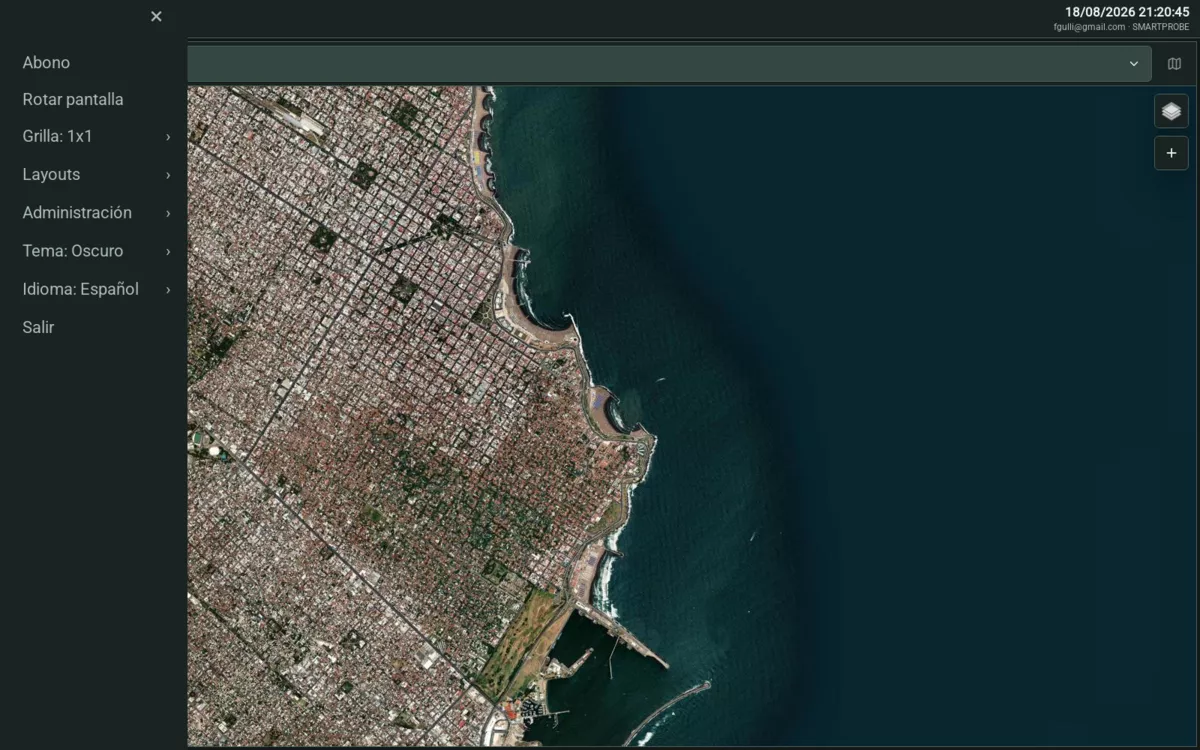 Menu lateral.
- Girar tela — faz a tela alternar automaticamente entre os painéis.
- Grade — se o seu plano incluir, para dividir a tela em vários painéis (veja Grade multi-painel).
- Layouts — suas combinações de grade salvas.
- Administração — visível apenas se seu usuário tiver papel de administrador da conta.
- Tema
- Idioma
- Instalar aplicativo — se o seu navegador permitir (veja Aplicativo instalável).
- Sair
Mudando o tema visual
Menu → Tema: escolha entre Escuro, Claro ou Slate. Fica salvo no seu navegador, então não é preciso escolher de novo da próxima vez.
Mudando o idioma
Menu → Idioma: Español, English ou Português. Também fica salvo no seu navegador.
A tela de login não tem seletor de idioma nem de tema — os dois são escolhidos pelo menu lateral, depois que você já entrou.